Dans Venice 13.52, il est possible d’envoyer/de recevoir des factures Peppol. Pour envoyer et/ou recevoir des factures via le réseau Peppol, vous devez avoir accès à ce réseau d’une manière ou d’une autre. On peut comparer cela au système des boîtes aux lettres de La Poste. Si vous souhaitez envoyer des lettres, vous pouvez les poster dans n’importe quelle boîte aux lettres de La Poste. Et si vous souhaitez recevoir des lettres, vous devez avoir une adresse.
Il en va de même pour Peppol. Vous pouvez utiliser un ou plusieurs points d’accès (Access Points) pour envoyer des factures, mais pour en recevoir, vous devez être enregistré à une adresse. Un point d’accès est géré par un fournisseur Peppol.
Chez Venice, nous utilisons finalement un point d’accès du fournisseur TradeInterop. Exact a prévu son propre service pour ce point d’accès. Venice utilise donc ce service Exact.
Il est dans l’intérêt de tous qu’un point d’accès soit utilisé de manière sécurisée. C’est pourquoi une sécurité à deux niveaux a été intégrée. D’une part, il existe une sécurité technique avec une vérification en deux étapes et, d’autre part, il y a également un contrôle de l’entreprise que vous souhaitez enregistrer sur le réseau Peppol.
Pour que cette sécurité soit possible, vous aurez besoin de votre smartphone et devrez installer deux applications, à savoir Itsme et un authentificateur (Google Authenticator, Microsoft Authenticator ou Apple Authenticator).
« La prise en charge de Peppol dans Venice est facultative ». Cela signifie qu’elle ne fait pas partie de la facturation standard ou de la comptabilité standard. Vous avez en effet besoin d’une ou deux options supplémentaires. Ces options sont gratuites en soi, mais vous payez un abonnement en fonction du nombre de documents que vous envoyez/recevez. Voir l’article suivant pour plus d’info au sujet des prix.
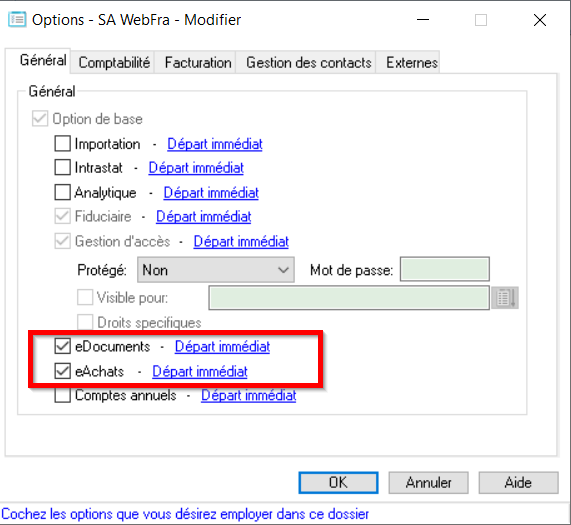
Pour envoyer des factures via Peppol, vous avez besoin de l’option ‘eDocuments ‘. Pour recevoir des factures via Peppol, l’option ‘ePurchase’ doit être disponible.
1.Activer les options nécessaires
Tout d’abord, si vous souhaitez envoyer et recevoir des factures Peppol, vous devez activer les options eDocuments et ePurchases.
2. La deuxième étape consiste à suivre la procédure d’intégration Peppol.
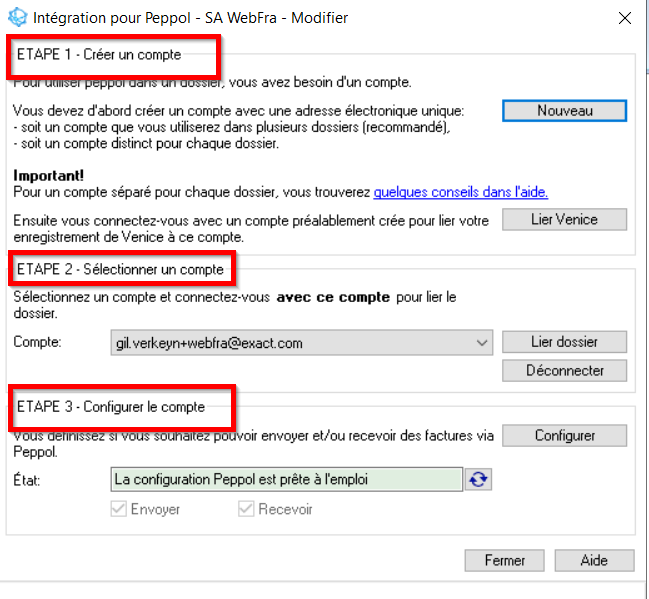
L’intégration se déroule en trois étapes. Celles-ci sont expliquées dans l’article suivant.
Une fois l’intégration terminée, vous pouvez commencer à utiliser Venice.
3. Influence sur les fiches clients
a. Dans la fiche d’un client quelconque, vous pouvez régler la configuration d’exportation sur Peppol 3.
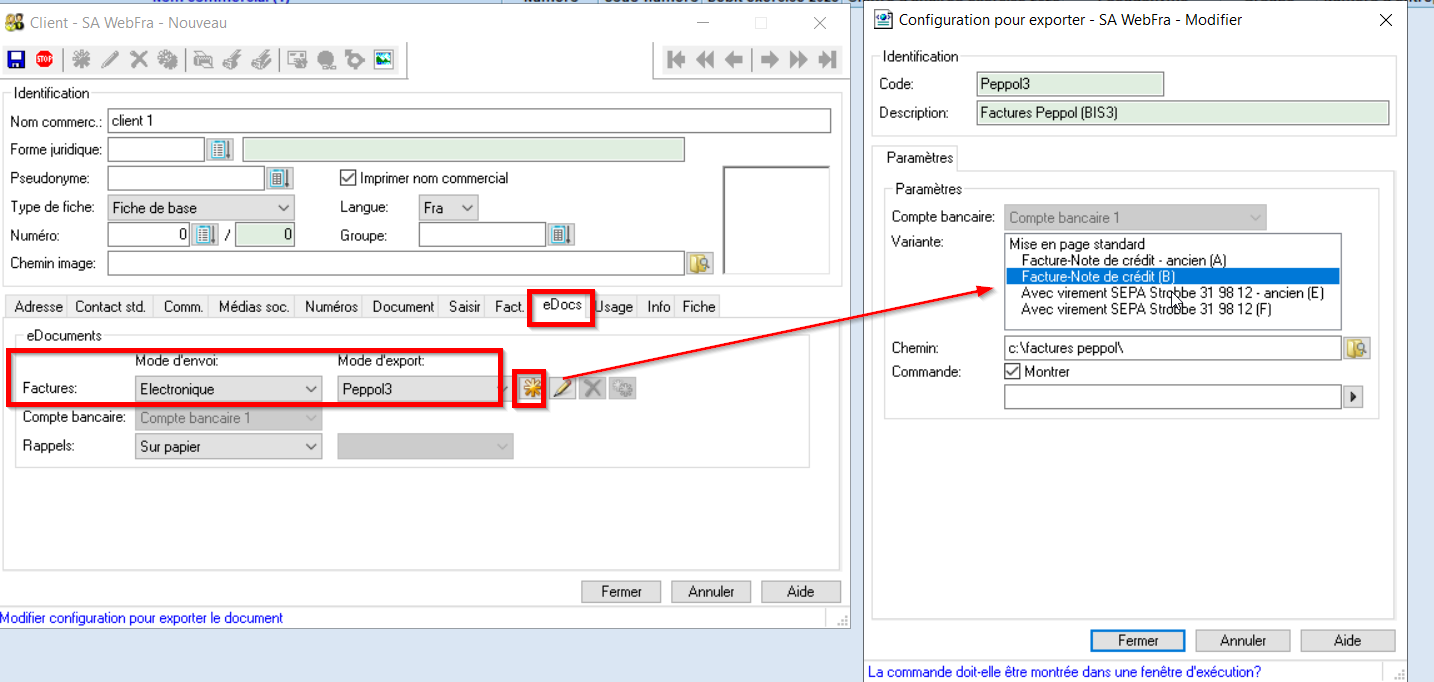
Dans la configuration Peppol 3, vous devez indiquer les éléments suivants :
Quel numéro de compte bancaire figurant dans les données de l’entreprise doit être inclus dans le fichier xml ?
Quelle mise en page souhaitez-vous utiliser pour inclure une représentation de votre facture dans le fichier xml ?
Dans quel chemin souhaitez-vous inclure une copie des factures envoyées ?
Cette configuration sera appliquée à tous les clients pour lesquels vous avez défini le mode d’exportation sur Peppol3.
b. Vous devez remplir un identifiant Peppol dans chaque fiche client.
Lorsque vous créez un nouveau client, lorsque vous saisissez et confirmez le numéro d’entreprise (par exemple en appuyant sur la touche Tab), un identifiant Peppol est récupéré et complété.
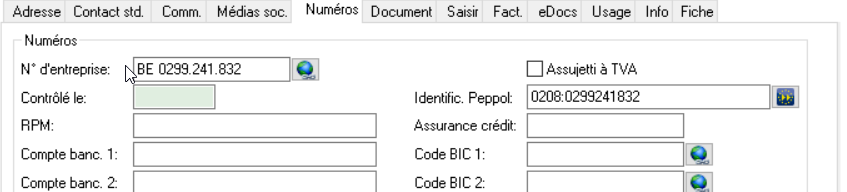
Si vous travaillez avec Venice depuis un certain temps, vous pouvez vous assurer que tous les clients belges existants (c’est-à-dire les clients disposant d’un numéro d’entreprise belge) reçoivent un identifiant Peppol qui sera rempli en une seule fois.
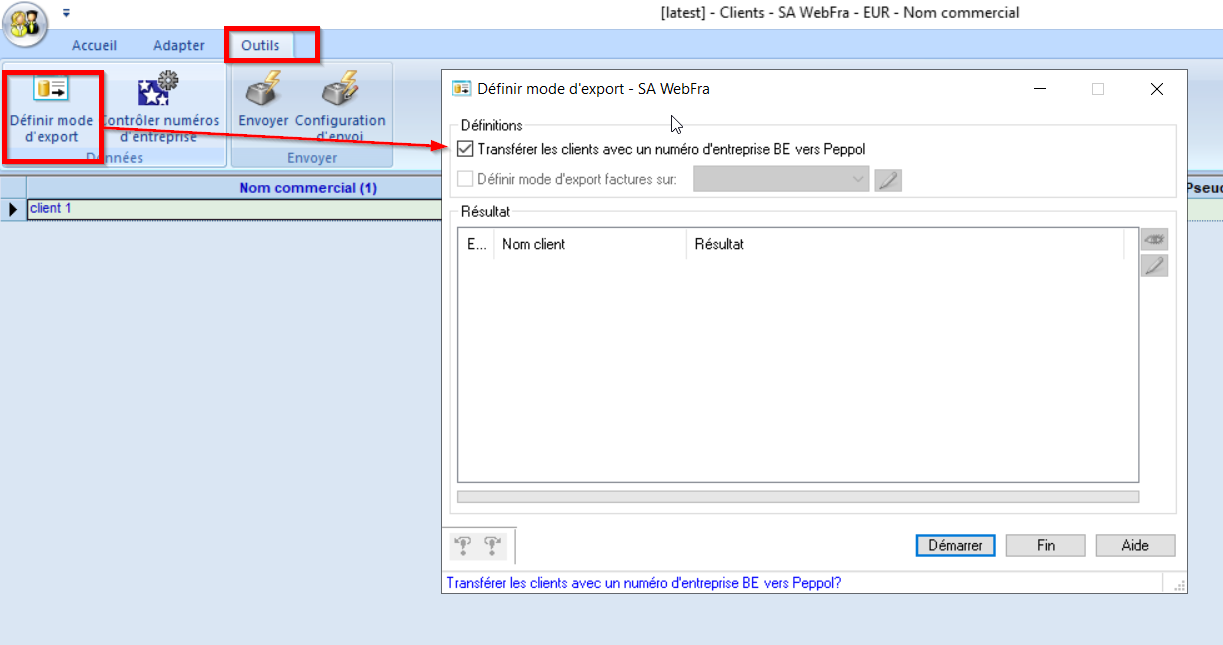
Pour ce faire, lancez le module Clients et sélectionnez Extra – Données – Configurer le mode d’exportation.
Cochez ensuite le paramètre ‘Transférer les clients avec un numéro d’entreprise BE vers Peppol’.
4. Envoi des factures
Lorsque vous créez de nouvelles factures, celles-ci sont marquées comme À exporter.
Si vous sélectionnez l’ordre À exporter dans le tableau Factures, vous obtenez un aperçu de toutes les factures qui doivent encore être envoyées.

Pour exporter les factures, sélectionnez l’onglet Extra, puis Documents – Exporter. L’écran de progression vous donne un aperçu des factures exportées.

Les factures concernées sont désormais envoyées via la passerelle Exact vers la plateforme Peppol. Une copie est également conservée dans le répertoire que vous avez indiqué dans la configuration d’exportation de la fiche client.
5. Réception des factures.
Si vous avez également activé la réception des factures Peppol (vous avez activé l’option Epurchases et également activé la réception des factures dans l’onboarding), vous disposez d’une fonction supplémentaire dans le module Accepter les documents électroniques.
Lors de la création d’un nouveau fichier de travail, vous pouvez cocher la case ‘Récupérer les documents du Peppol-AP.’
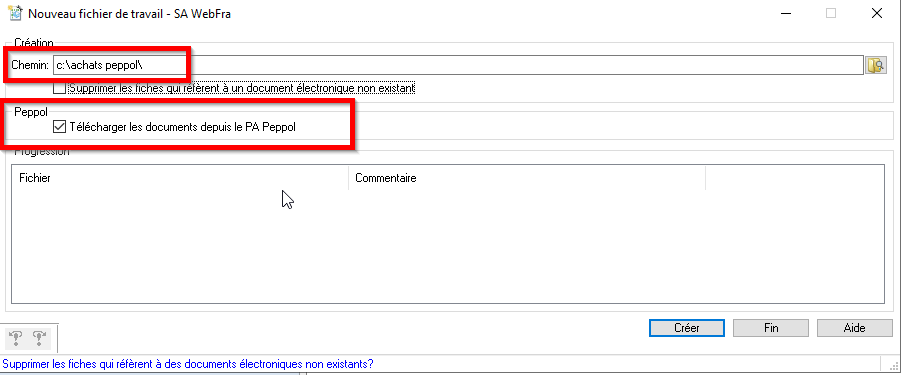
Lorsque vous cliquez sur Créer, les factures Peppol sont récupérées et ajoutées à votre fichier de travail.
Vous pouvez ensuite passer en revue les achats un par un et les approuver pour la comptabilité ou la facturation (si vous disposez de l’option Gestion des achats).
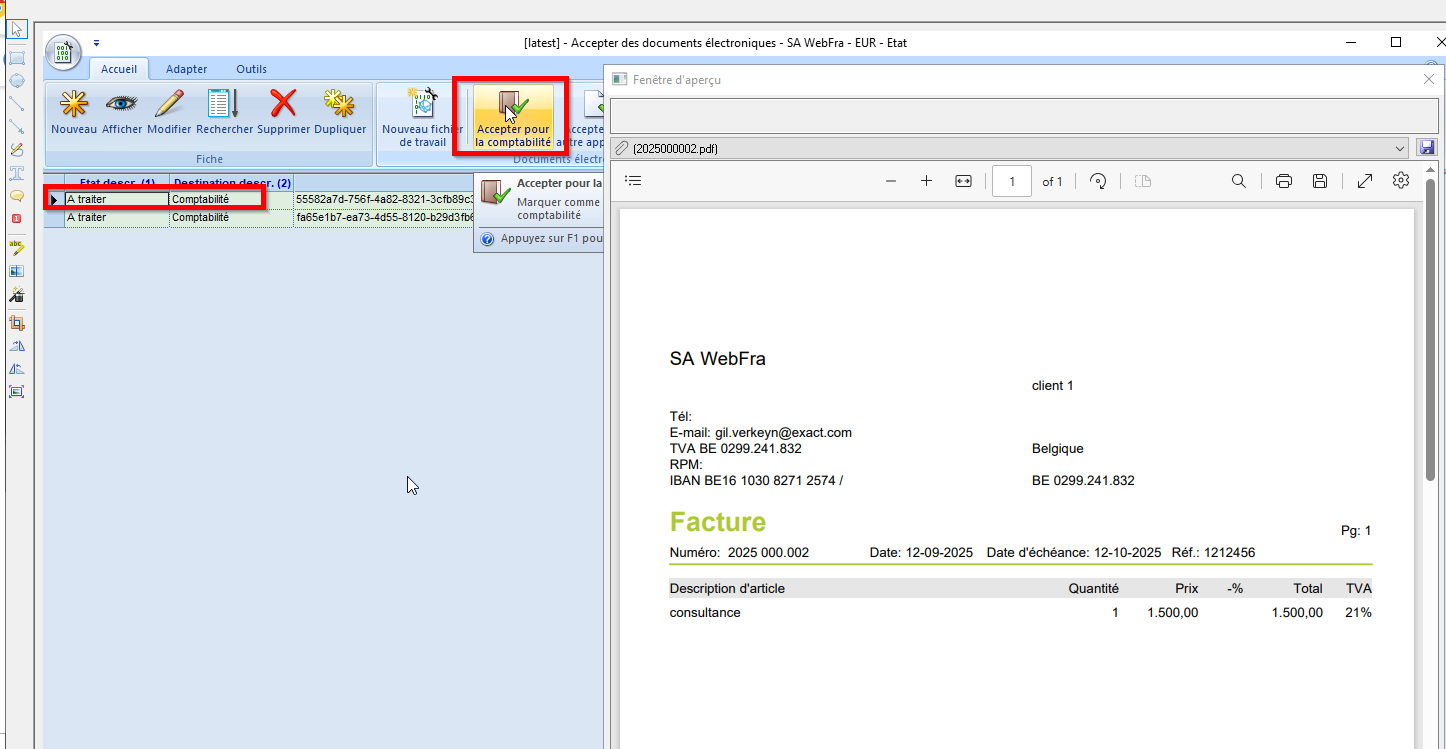
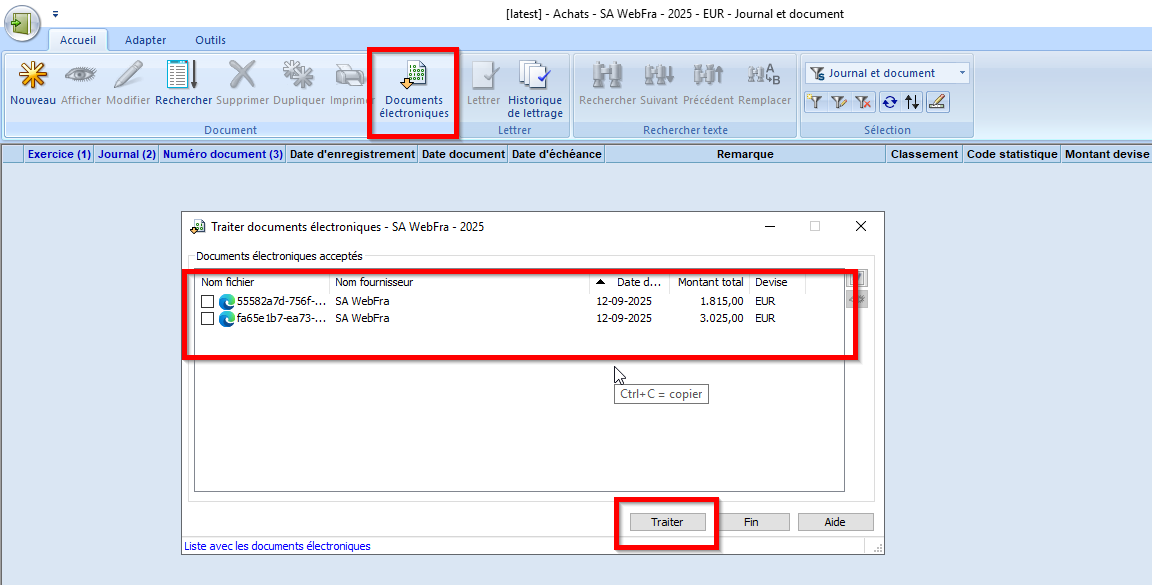
Enfin, lancez Achats et sélectionnez Documents – Documents électroniques pour convertir les documents acceptés en un document d’achat.